外观
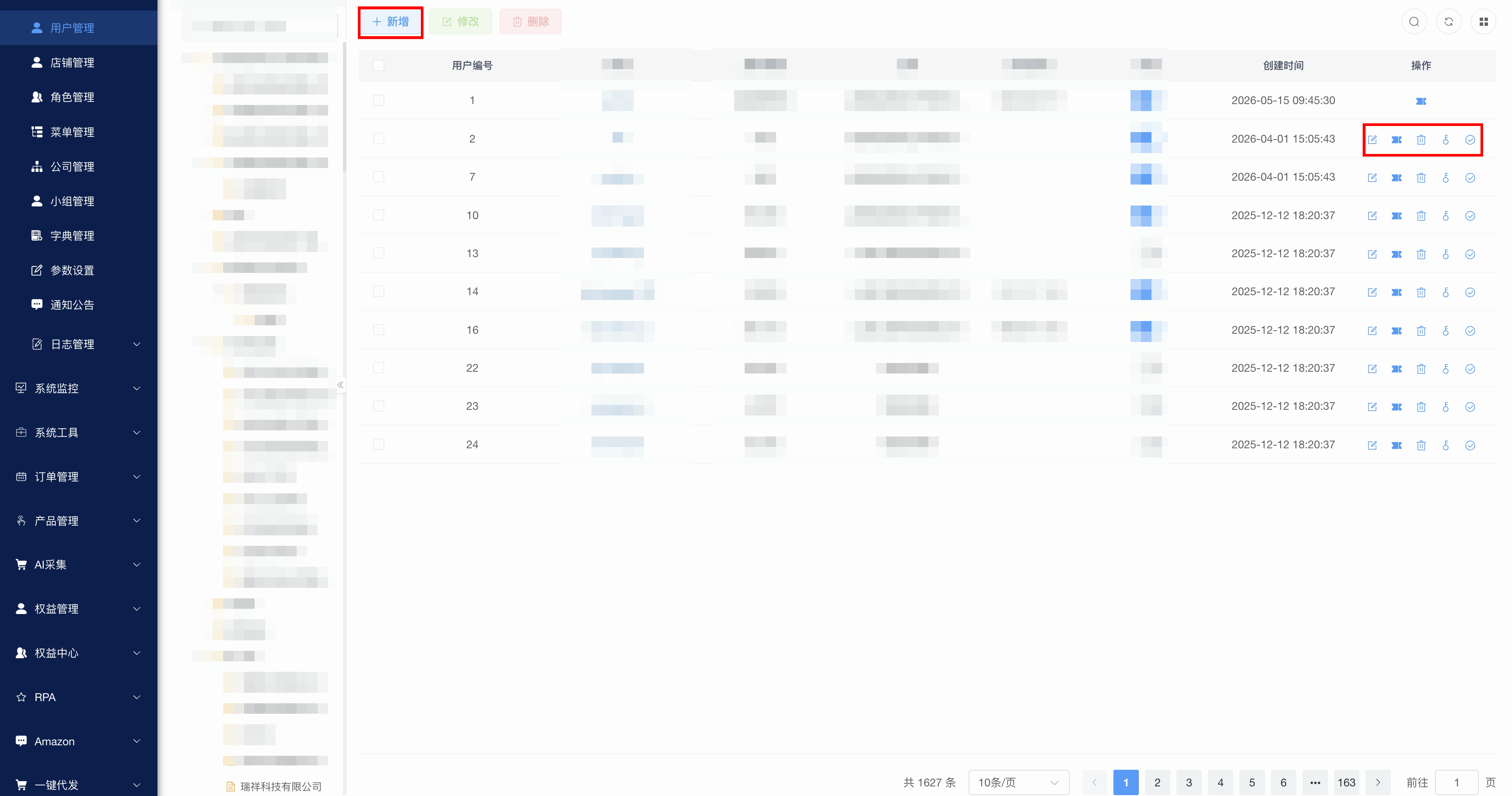
新增用户
本文用于说明如何创建 ERP 登录账号、分配公司/岗位/角色,并为采集插件准备用户令牌。
使用前准备
- 使用有“系统管理 / 用户管理”权限的管理员账号。
- 提前创建用户所属公司、小组、岗位和角色。
- 准备登录账号、初始密码、手机号、邮箱、SKU 前缀等信息。
新增账号
- 进入“系统管理 / 用户管理”。
- 点击“新增”。
- 填写用户昵称、手机号、公司、邮箱、账号和初始密码。
- 选择性别、岗位和角色;角色决定菜单和按钮权限。
- 填写 SKU 前缀和备注。
- 将状态设置为“启用”。
- 点击“确定”。
- 用账号、公司和状态筛选,确认记录已经保存。
分配角色与数据范围
- 在用户列表找到账号,点击“分配角色”或编辑。
- 勾选需要的角色。
- 打开角色的数据权限,确认公司、小组或本人范围。
- 保存后让用户重新登录,验证左侧菜单和列表数据。
生成采集令牌
- 在用户列表找到需要使用采集插件的账号。
- 点击令牌设置入口。
- 未生成时点击“生成令牌”。
- 复制令牌并通过安全方式交给账号本人。
- 打开采集插件,将令牌粘贴到“采集令牌”中并保存。
- 在 Amazon 商品页提交一条测试采集,确认 ERP 采集列表收到任务。
令牌被禁用后插件会无法调用 ERP;不再使用时应禁用令牌,不要直接把令牌写入文档或聊天记录。
编辑、停用与删除
- 员工离职或暂时不用:停用账号和采集令牌。
- 修改组织归属:编辑公司/岗位/角色后让用户重新登录。
- 删除前确认用户没有待处理订单、产品或任务;优先停用而不是删除。
用户列表