
外观
刊登草稿体检与补项
本文用于说明 Amazon 刊登草稿生成后,如何查看草稿状态、执行体检、处理待补项,并确认草稿是否可以发布。
草稿箱状态说明
进入“刊登草稿箱”,可以按店铺、站点、状态或关键词查询。
| 草稿状态 | 含义 | 可执行操作 |
|---|---|---|
| 草稿 | 草稿已生成,后台体检可能尚未完成 | 打开详情查看体检结果 |
| 待补充 | 自动补值后仍存在阻断发布的问题 | 按待补项处理后重新体检 |
| 可发布 | 体检通过,可以加入发布队列 | 单个或批量加入发布队列 |
| 发布中 | 已加入发布队列、已生成任务或正在 Amazon 处理中 | 前往上传记录查看,不要重复发布 |
| 已发布 | 本草稿已发布成功 | 仅查看历史记录 |
| 部分成功 | 部分 SKU 成功、部分失败 | 前往上传记录查看失败 SKU 并恢复草稿 |
| 发布失败 | 本次发布失败 | 查看任务处理建议并重新生成草稿 |
体检状态包括:未体检、体检中、未通过、已通过。
“体检中”的草稿不能加入发布队列,需要等待后台体检结束。“已发布”“部分成功”和“发布失败”的草稿属于历史记录,不应继续编辑;需要继续处理时,应通过失败任务恢复,或从产品列表重新生成新草稿。
执行草稿体检
- 在草稿箱找到目标草稿。
- 点击“编辑草稿”进入草稿详情。
- 核对店铺、站点、Product Type、处理时间和编码策略。
- 系统通常会在生成草稿后自动进入后台体检。
- 如需重新检查,可点击“重新体检”。
- 如果显示“体检中”,等待后台处理完成后点击“刷新详情”。
- 查看体检状态和待补项数量。
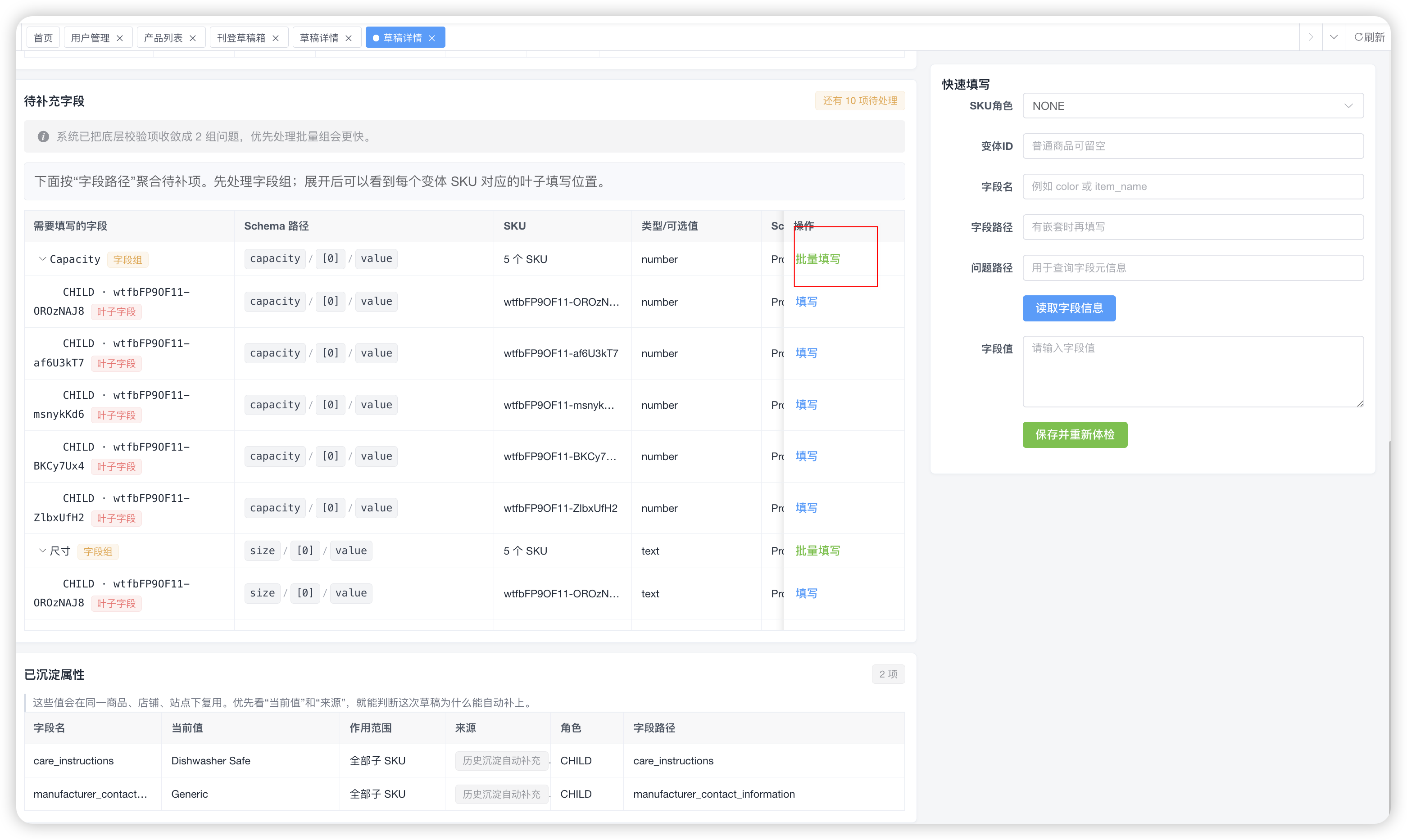
体检时,系统会按以下顺序尽量自动补值:
- 使用 Amazon schema 中明确推荐、可直接采用的默认值。
- 使用产品库已有资料,例如标题、图片、颜色、尺寸、重量、价格、库存等。
- 使用历史沉淀且未被 Amazon 判定失效的字段值。
- 对剩余低风险必填项调用 AI 生成建议值,并自动写入草稿。
系统会在自动补值后继续体检,直到体检通过,或确认仍有必须人工处理的问题。不要仅因为 Amazon schema 存在大量字段就逐项盲填,应以当前页面列出的待补项为准。
以下内容不会由 AI 随意填写:
- UPC、EAN、GTIN、ASIN 等商品编码
- 价格、库存、配送可售状态等经营数据
- 店铺、站点、Product Type、品牌授权和类目豁免
- 明显需要实物确认或外部审批的问题
查看剩余待处理项
- 查看每条待补项的字段、影响 SKU、填写提示、建议原因和 Amazon 返回原因。
- 优先判断这是“草稿字段可补”的问题,还是必须先处理产品源数据或 Seller Central 权限的问题。
- 对仍显示系统推荐值的字段,可点击“一键采纳推荐”作为兜底操作。
- 保存后等待系统自动重新体检。
正常情况下,明确可采用的推荐值和 AI 可判断的低风险字段会在体检过程中自动写入,不需要用户逐条点击采纳。系统没有把握、高风险或需要外部动作的问题,才会保留给运营处理。
单项填写
- 在待补项右侧点击填写操作。
- 点击“读取字段信息”获取字段说明和可选值。
- 根据商品实物选择或填写正确内容。
- 点击“保存并重新体检”。
- 等待体检结束后确认该问题是否消失。
批量补全同类字段
当同一字段影响多个 SKU 时:
- 点击对应的批量补全操作。
- 确认涉及的 SKU 数量。
- 如果所有 SKU 值相同,统一填写;如果各 SKU 不同,使用矩阵逐个填写。
- 点击“保存”。
- 返回详情重新体检。
处理商品编码问题
商品编码不是普通文本字段。出现编码待补项时:
- 打开编码填写窗口。
- 核对当前 SKU 和 SKU 角色。
- 选择一种编码方案:已有 ASIN、UPC、EAN、GTIN 或商品编码豁免。
- 除“商品编码豁免”外,其他方案必须填写真实编码值。
- 点击“保存并重新体检”。
不要随意选择“商品编码豁免”。必须先确认当前店铺在当前站点、当前 Product Type 下已获得豁免。
不能直接在草稿中解决的问题
以下问题通常需要先修改产品源数据,再重新生成或体检草稿:
- 商品变体数据冲突
variation_theme与颜色/尺寸数据不匹配- 商品尺寸低于 Amazon 当前类目要求
- 图片本身不合规、无法访问或分辨率不足
- 商品实物相关的合规字段无法由系统判断
修正源数据后,返回草稿重新体检;如果草稿已进入发布结果阶段,则重新生成新草稿。