
外观
产品资料维护与批量处理
本文用于说明如何在“产品列表”查找商品、编辑商品和执行批量处理。
查找产品
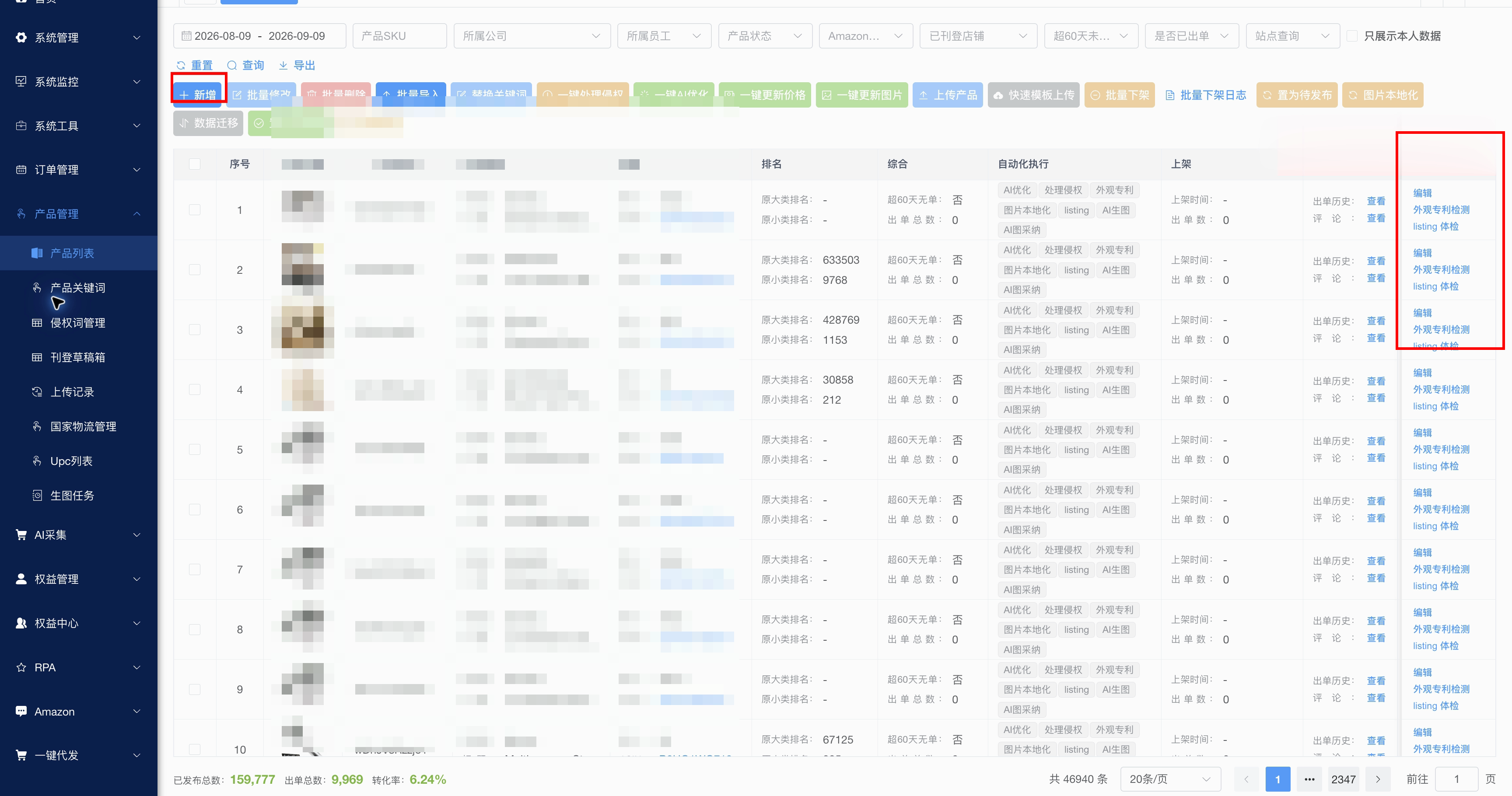
- 进入“产品管理 / 产品列表”。
- 设置开始日期、结束日期、产品 SKU、所属公司和所属员工。
- 按产品状态选择“待编辑/待发布/已发布/待审核”。
- 需要核对发布结果时,再选择 Amazon 状态、已刊登店铺、站点、是否出单和超过 60 天未出单。
- 点击“查询”。
单个编辑
- 在列表右侧点击“编辑”。
- 依次检查基本信息、变体信息、文案信息、其他属性和 A+ 内容。
- 检查标题、品牌、ASIN、图片、颜色、尺寸、数量、价格、库存、重量、包装和物流字段。
- 保存后返回列表,确认产品状态和更新时间。
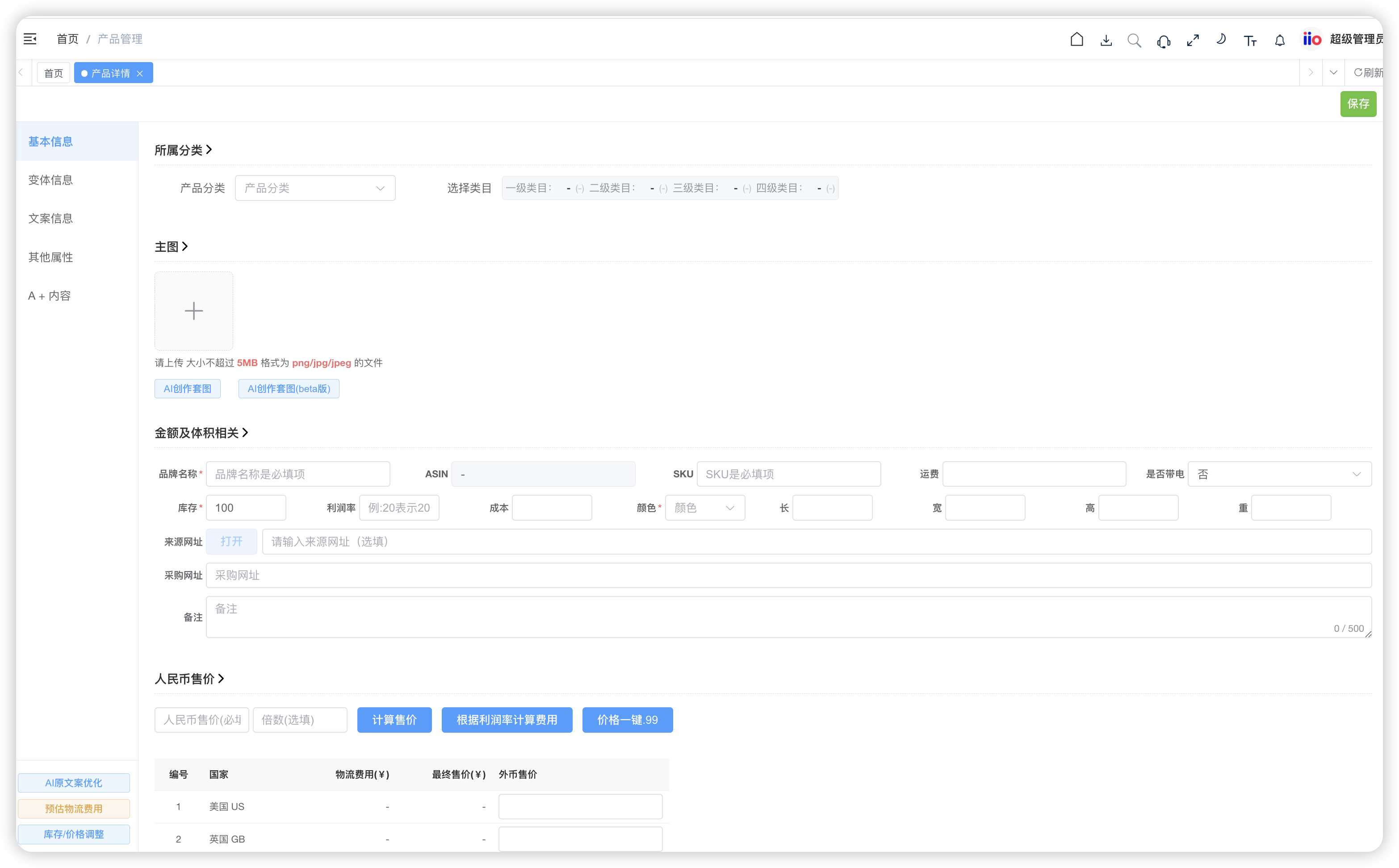
新增或编辑时先完成必填字段,再继续向下检查卖家信息、包装详情和商品描述,最后点击页面底部“新增”或“保存”。
商品亮点说明
商品亮点需要用户手动填写,不会自动生成,也不会参与 AI 优化和翻译。目前亚马逊没有强制填写商品亮点;如果填写,商品标题字数会限制为 75 个字符。
需要注意:
- 媒介类商品(Media,如书籍、音乐、视频等)没有商品亮点属性,填写后也不会生效。
- 商品亮点对产品曝光、引流等影响较大,请按照商品实际情况规范填写。
批量修改
- 先用筛选条件缩小结果。
- 勾选需要处理的商品,确认 SKU 和商品图片。
- 点击“批量修改”。
- 只填写本次确实要变更的字段,未填写字段不要覆盖。
- 确认商品数量后提交。
- 随机打开一条商品验证修改结果。
其他批量操作
- 批量导入/导出:用于大量资料交换,导入前先使用模板并保留原文件。
- 替换关键词:先维护替换规则,再抽查标题、五点和描述。
- 一键 AI 优化:执行后必须人工复核,不要直接发布。
- 自动规避侵权:查看命中的词和替换结果,避免误替换品牌或通用词。
- 批量改价/改图:确认目标站点、币种、价格公式和图片范围。
- 批量下架/置为待发布/待审核:属于状态变化,先导出或记录选中商品。
入库后的检查清单
- 标题和品牌与目标商品一致。
- 主图、辅图可访问且不含违规内容。
- 父子变体关系正确,颜色/尺寸/数量与实物一致。
- 价格、库存、重量和包装尺寸合理。
- 不存在明显侵权词、禁售词或错误品牌。
- Amazon 发布状态和目标店铺正确。