
外观
绑定店铺
本文用于说明如何在 ERP 中新增 Amazon 店铺并完成授权,使订单接收、商品发布和 Amazon 信息查询可以使用该店铺。
使用前准备
- 准备店铺名称、所属公司、负责员工和平台授权资料。
- 当前账号有“系统管理 / 店铺管理”权限。
- 浏览器允许在授权页面完成跳转。
新增店铺
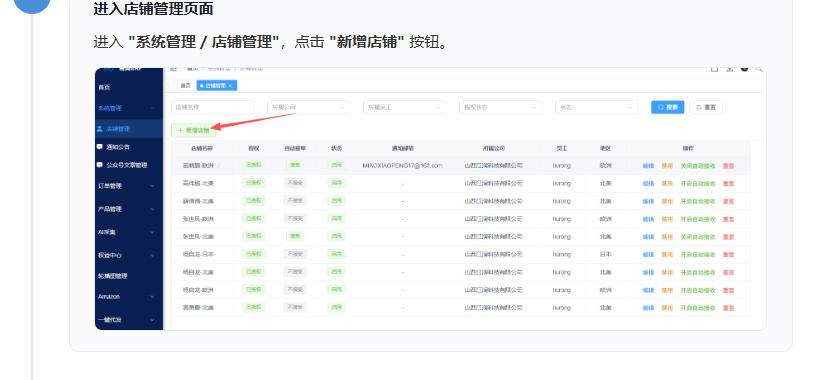
1. 进入店铺管理页面
进入“系统管理 / 店铺管理”,点击“新增店铺”按钮。
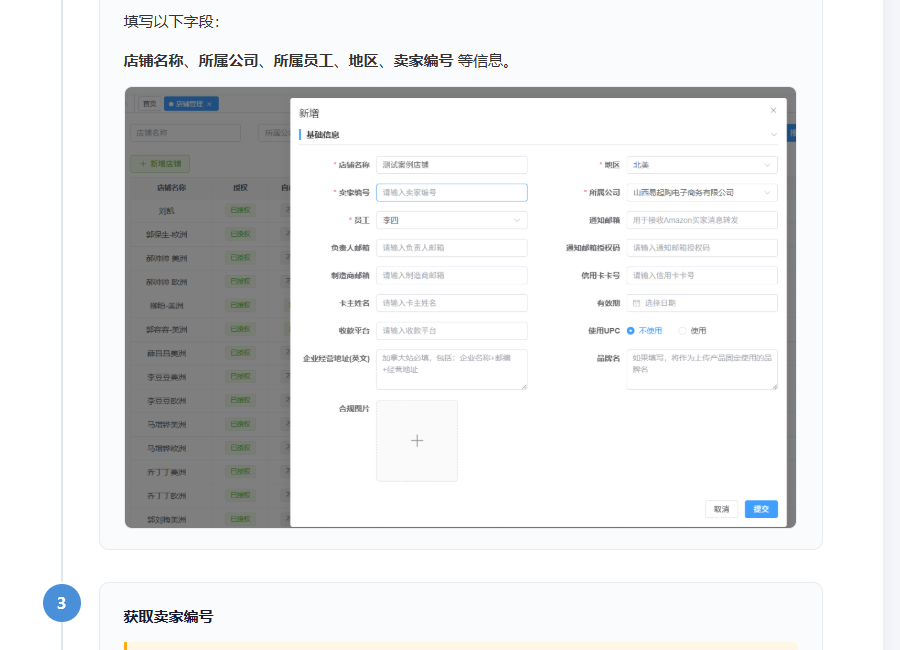
2. 填写店铺信息
根据页面提示填写店铺名称、所属公司、所属员工、站点、卖家编号等信息。填写前确认店铺归属和站点信息准确,避免后续订单、产品和 Amazon 数据关联错误。
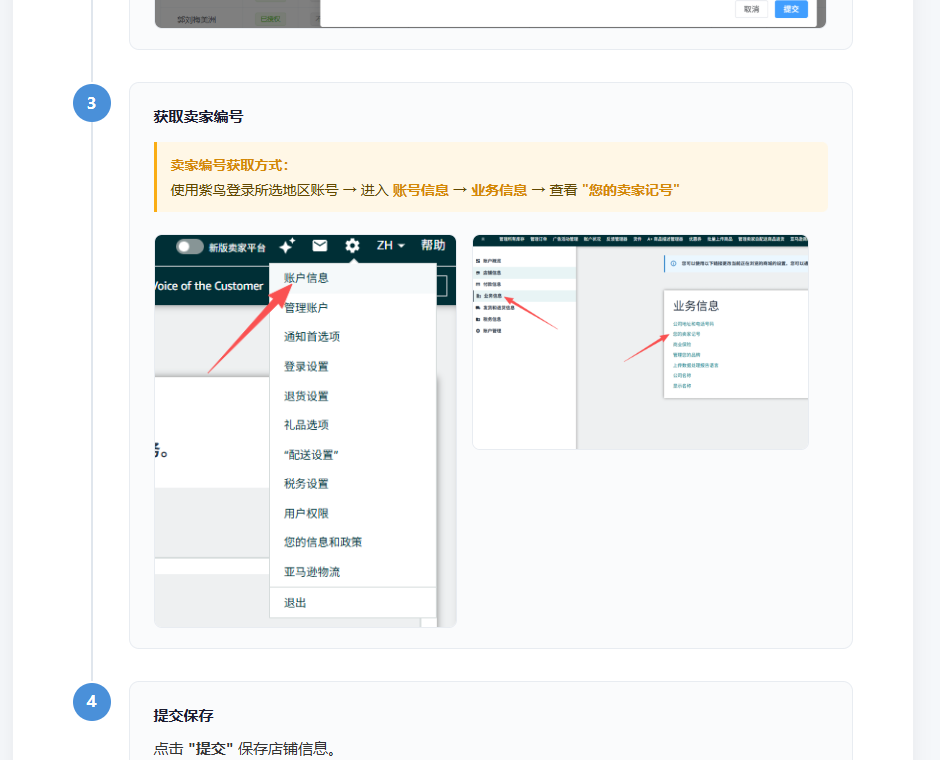
3. 获取授权编号
使用常用的 Amazon 卖家账号登录 Amazon 卖家后台,按照授权页面提示进入账号信息或业务设置页面,获取本店铺对应的授权编号,并复制到 ERP 的店铺信息中。
4. 保存店铺信息
检查店铺名称、公司、员工、站点和授权编号无误后,点击“提交”或“保存”,返回店铺列表确认店铺记录已经生成。
店铺授权
1. 登录授权环境
在店铺管理列表中找到需要授权的店铺,确认店铺名称和站点正确。
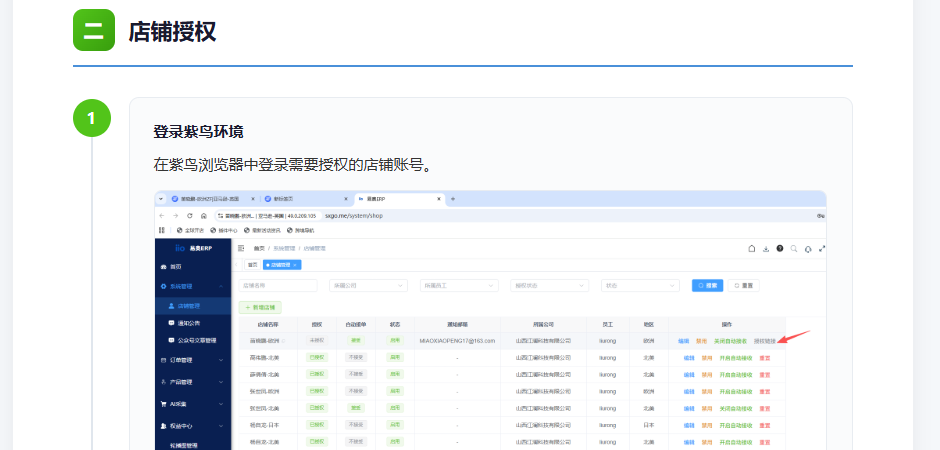
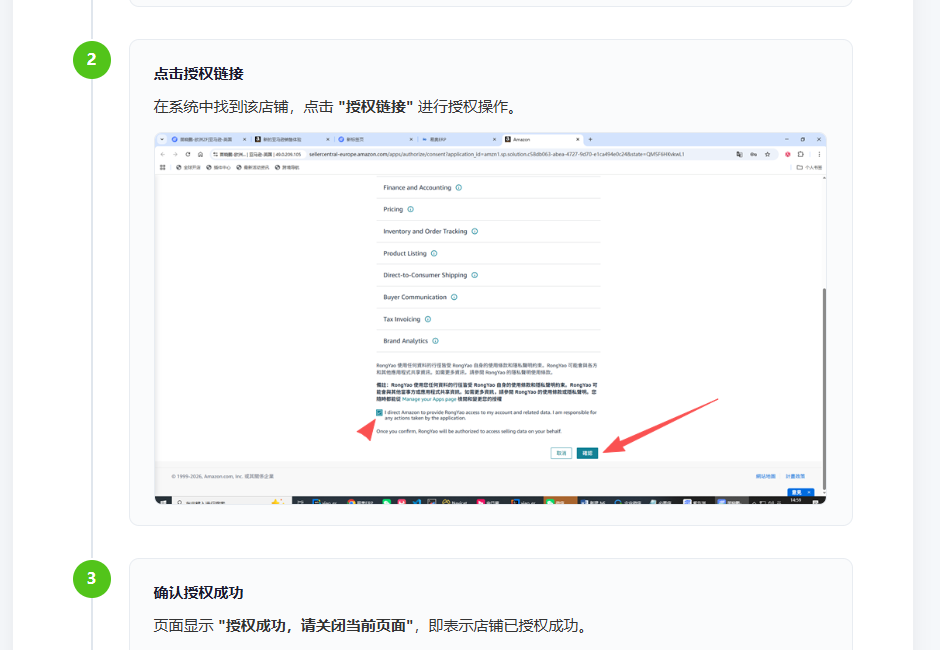
2. 点击授权链接
点击该店铺的“授权链接”,进入 Amazon 授权页面,按页面提示完成授权操作。
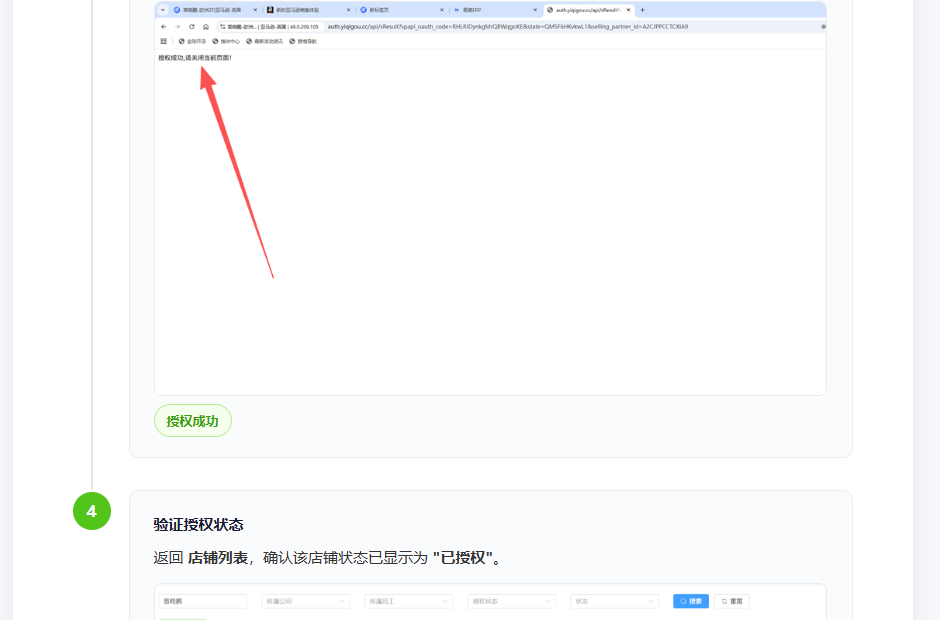
3. 确认授权成功
授权完成后,页面会显示“授权成功”。关闭当前授权页面,返回 ERP 店铺管理页面。
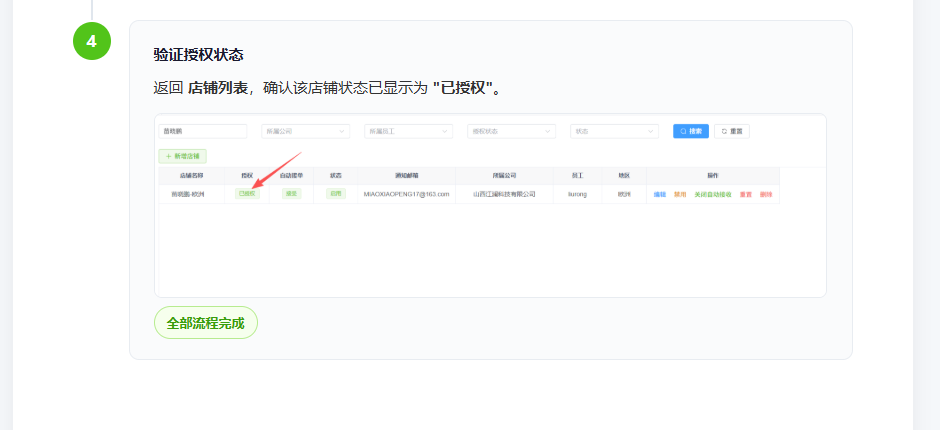
4. 确认授权状态
返回店铺列表并刷新,确认对应店铺的授权状态已经显示为“已授权”。
授权状态显示正常后,进入“Amazon / 店铺信息”,选择该店铺并查询,验证基础信息可以正常读取。
授权后验证
- 在“订单管理 / 接收订单”中确认店铺可以被勾选。
- 在产品发布窗口确认可以选择店铺和站点。
- 在“Amazon / 账户状况”确认可以读取账户健康数据。
常见问题
| 现象 | 处理 |
|---|---|
| 授权后仍显示未授权 | 刷新页面,检查授权回调是否完成,确认账号是否授权了正确店铺 |
| 店铺可见但不能接单 | 检查店铺状态、公司归属和当前用户数据权限 |
| 发布窗口没有店铺 | 检查站点配置、店铺授权和产品发布权限 |
| 授权过期 | 重新打开授权链接,不要直接删除原店铺记录 |