
外观
商品采集与入库操作
本文用于说明如何通过 Chrome 采集插件采集 Amazon 商品,并将采集结果保存到 ERP 产品库。
适用对象:商品运营、Amazon 刊登运营、业务管理员
适用范围:Chrome 商品采集插件、ERP 采集记录、产品库
使用前准备
登录易奥ERP后,先确认账号具备以下权限:
- 复制采集插件令牌
- 查看商品采集列表
- 新增采集任务
- 查看采集详情和任务状态
- 将采集结果确认入库
- 查看和编辑产品库商品
如果页面没有相应按钮,请联系管理员配置权限。
安装 Chrome 采集插件
- 获取解压后的
yqg-collector插件文件夹。 - 使用 Chrome 打开
chrome://extensions。 - 打开页面右上角的“开发者模式”。
- 点击“加载已解压的扩展程序”。
- 选择
yqg-collector文件夹。
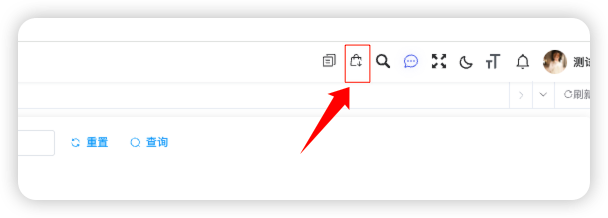
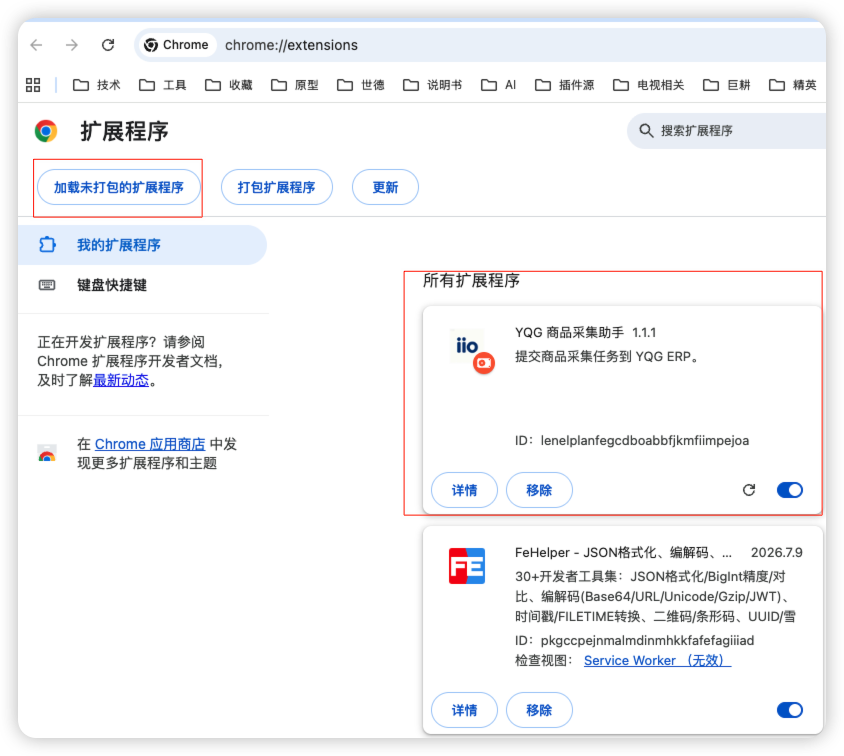
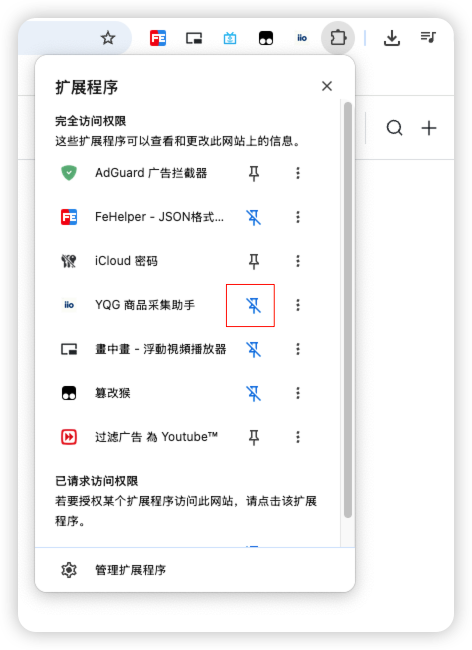
- 安装完成后,建议将“YQG 商品采集助手”固定到 Chrome 工具栏。
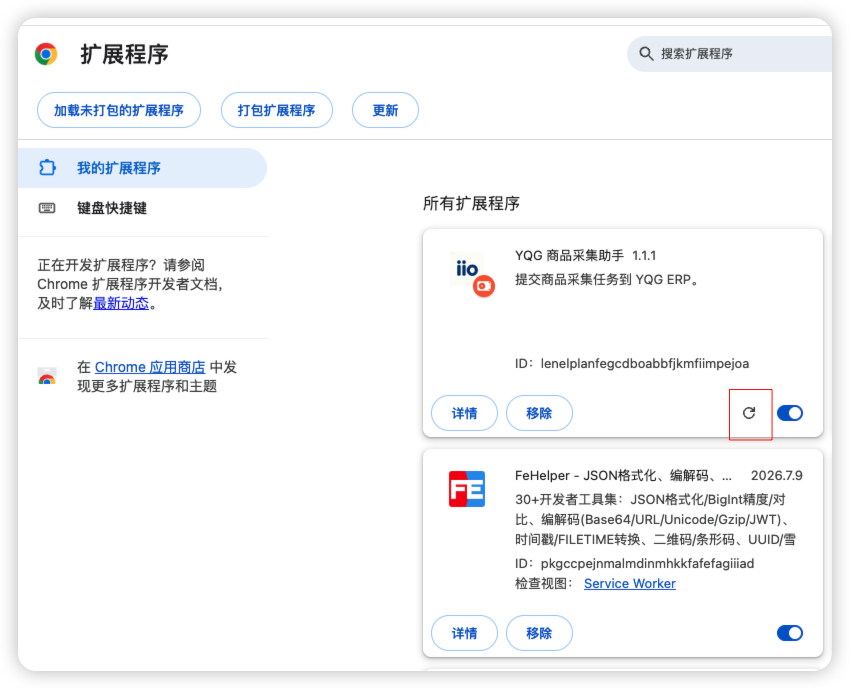
如果更新过插件文件,需要在扩展程序页面点击该插件的“重新加载”。
配置采集令牌
首次使用插件必须配置 ERP 登录令牌。
- 使用分公司管理员账号登录 ERP。
- 进入左侧菜单“系统管理 / 用户管理”。
- 找到对应用户,点击用户右侧的令牌设置图标。
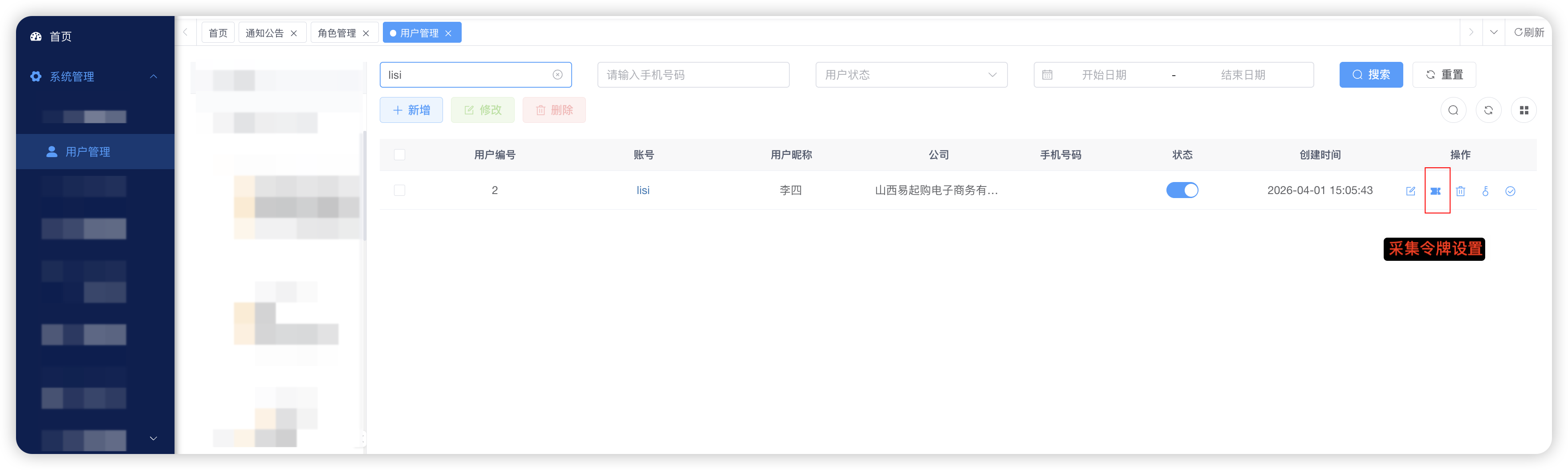
- 未生成过令牌的账号,状态是“未生成”,点击“生成令牌”。
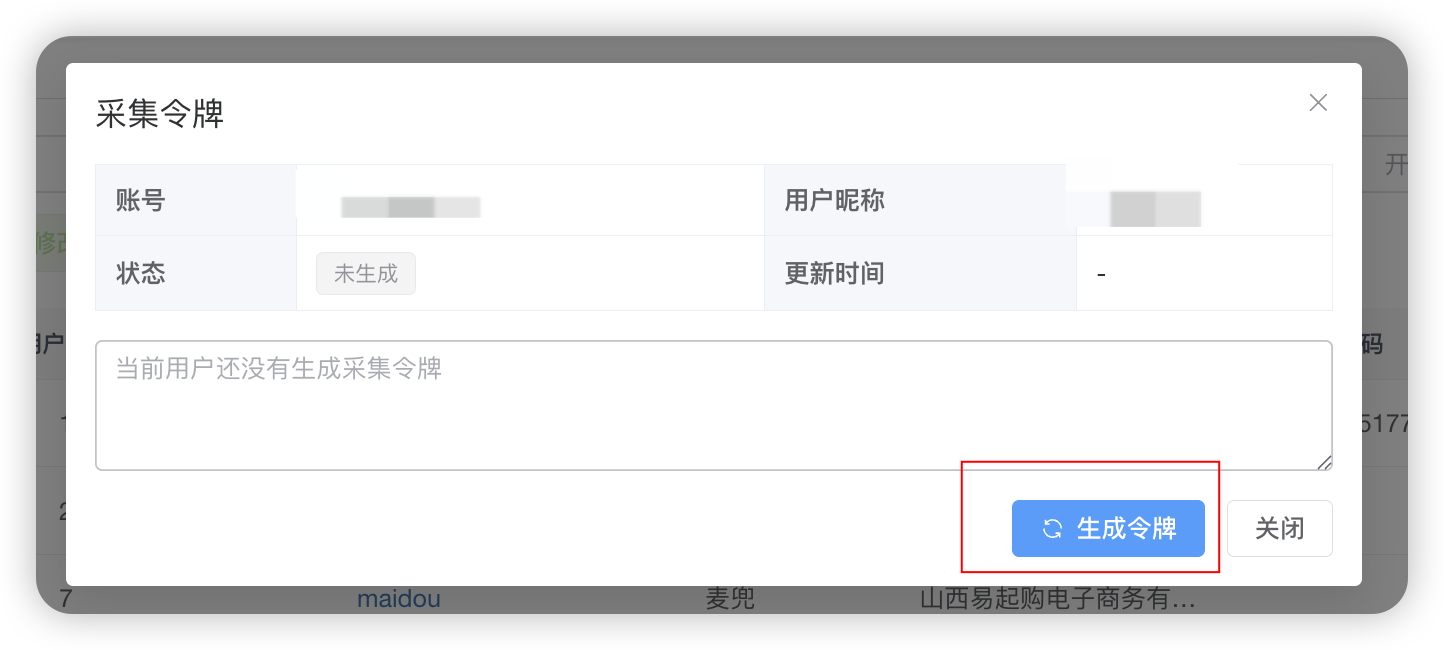
生成令牌后如下图所示:
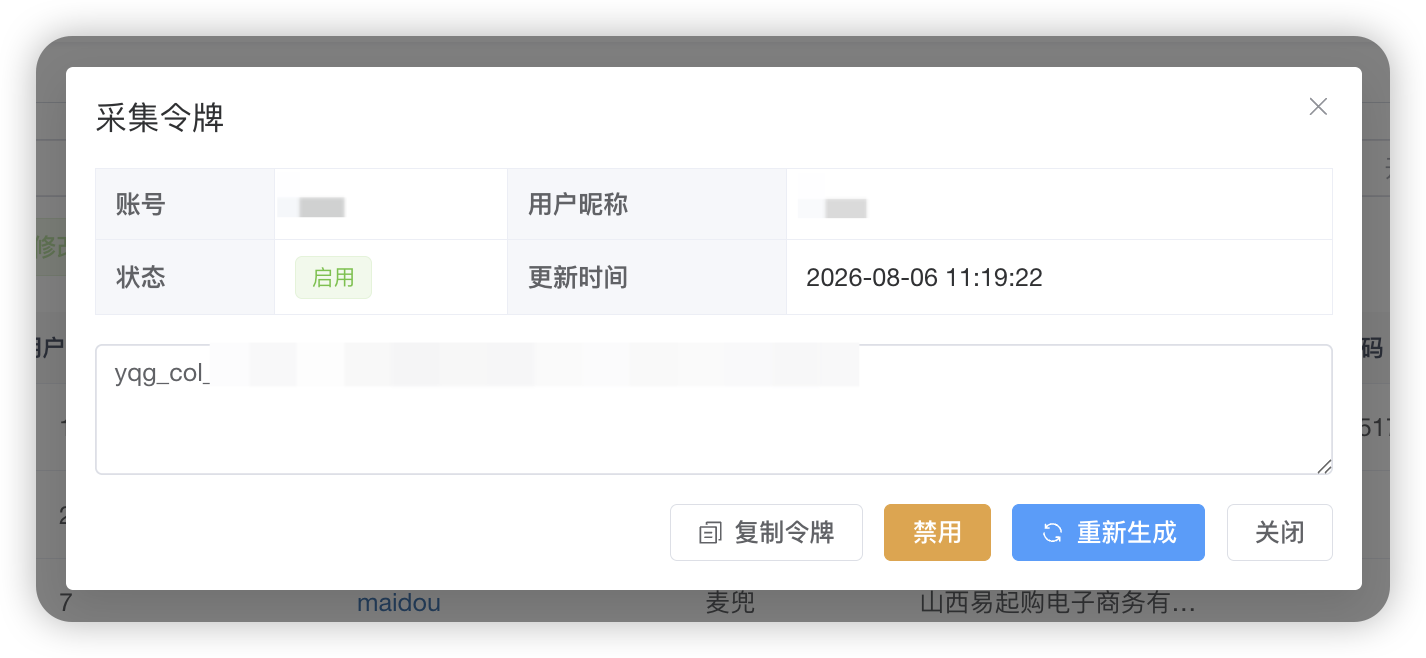
管理员可以控制该用户的令牌是否可用。如果令牌被禁用,则插件无法使用该令牌采集。启用状态下,复制令牌即可。
- 打开 Chrome 采集插件,或打开 Amazon 页面右侧的 YQG 悬浮采集面板。
- 将令牌粘贴到“采集令牌”输入框。
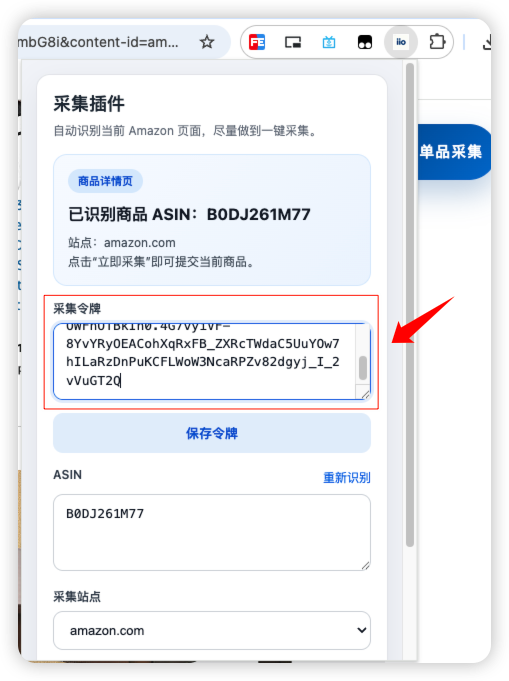
- 点击“保存令牌”。
- 页面提示“采集令牌已保存”后即可使用。
令牌会保存在浏览器插件本地。升级插件后需要重新保存令牌。只要令牌没有被禁用,则长期有效。
从 Amazon 商品详情页采集单个商品
- 使用 Chrome 打开需要采集的 Amazon 商品详情页。
- 等待页面加载完成。
- 点击页面右侧的“单品采集”悬浮按钮,或点击 Chrome 工具栏中的采集插件。
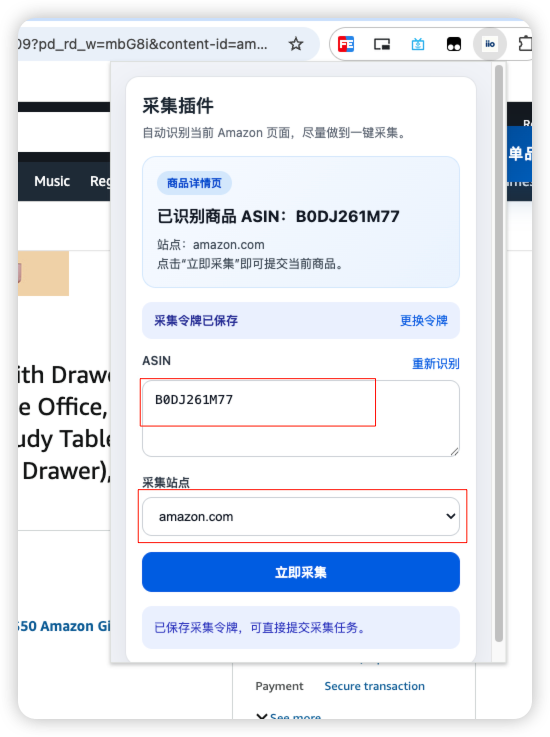
- 检查插件识别出的 ASIN 是否与当前商品一致。
- 检查“采集站点”是否与当前 Amazon 域名一致。
常见站点示例:
| 站点 | 域名 |
|---|---|
| 美国站 | amazon.com |
| 加拿大站 | amazon.ca |
| 墨西哥站 | amazon.com.mx |
| 英国站 | amazon.co.uk |
| 德国站 | amazon.de |
- 如果识别结果不正确,点击“重新识别”,并手动确认站点。
- 点击“立即采集”。
- 看到“提交成功,后台正在采集当前商品”后,即表示任务已提交。
- 返回 ERP 采集列表查看后续状态。
提交成功不代表数据已经采集完成。采集任务由后台异步处理,必须在 ERP 采集列表中等待状态变为“已完成”后才能入库。
从 Amazon 列表页采集
适用于搜索结果页、类目列表页等包含多个商品卡片的 Amazon 页面。
- 打开目标 Amazon 列表页,并等待当前页面商品加载完成。
- 每个列表图片会有一个 ERP 小图标,点击图标可以采集当前商品。
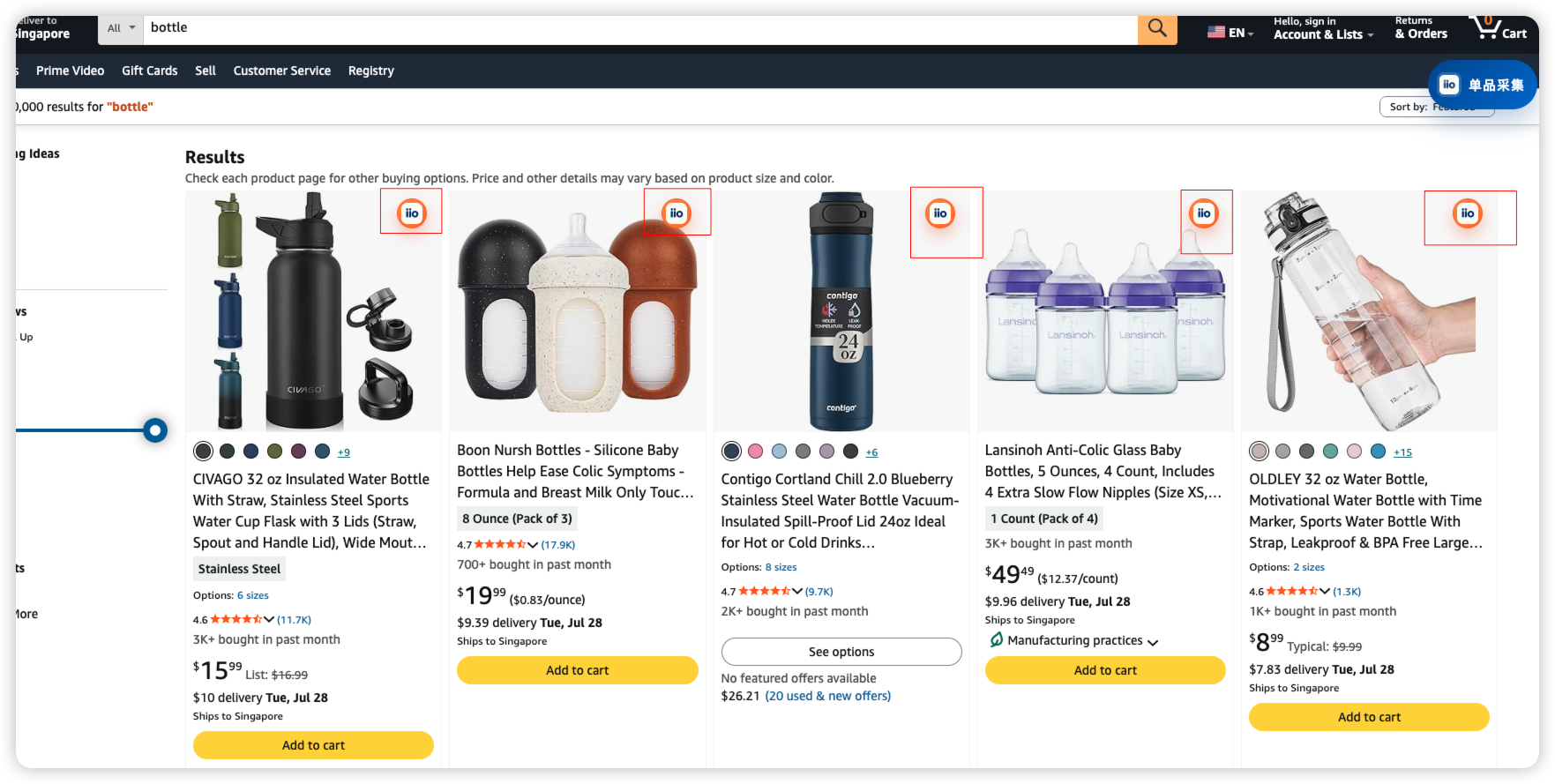
- 等待插件显示成功、失败数量。
- 返回 ERP 采集列表,分别查看每个 ASIN 的处理状态。
插件只采集当前页面已经识别到的商品,不会自动翻页。
手工提交 ASIN
如果已知 ASIN,也可以直接通过插件或 ERP 新增采集任务。
通过插件提交
- 打开采集插件。
- 在 ASIN 输入框中输入一个或多个 ASIN。
- 多个 ASIN 使用英文逗号分隔,例如:
B08Y72CH1F,B08Y72CH1G。 - 选择正确的采集站点。
- 点击“提交采集”。
通过 ERP 新增采集
- 进入 ERP 商品采集列表。
- 点击“新增采集”。
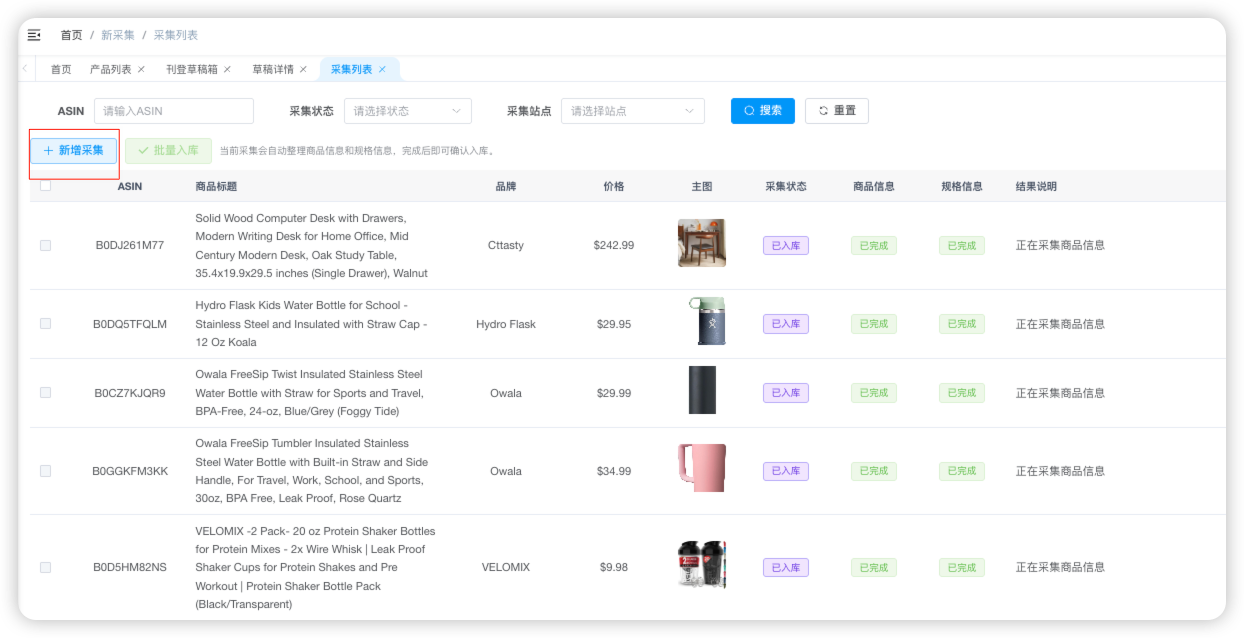
- 输入一个或多个 ASIN,多个 ASIN 使用英文逗号分隔。
- 选择“采集站点”。
- 点击“确定”。
- 返回列表等待采集完成。
产品 ASIN 和站点必须对应,否则可能采集不到数据。
查看采集状态
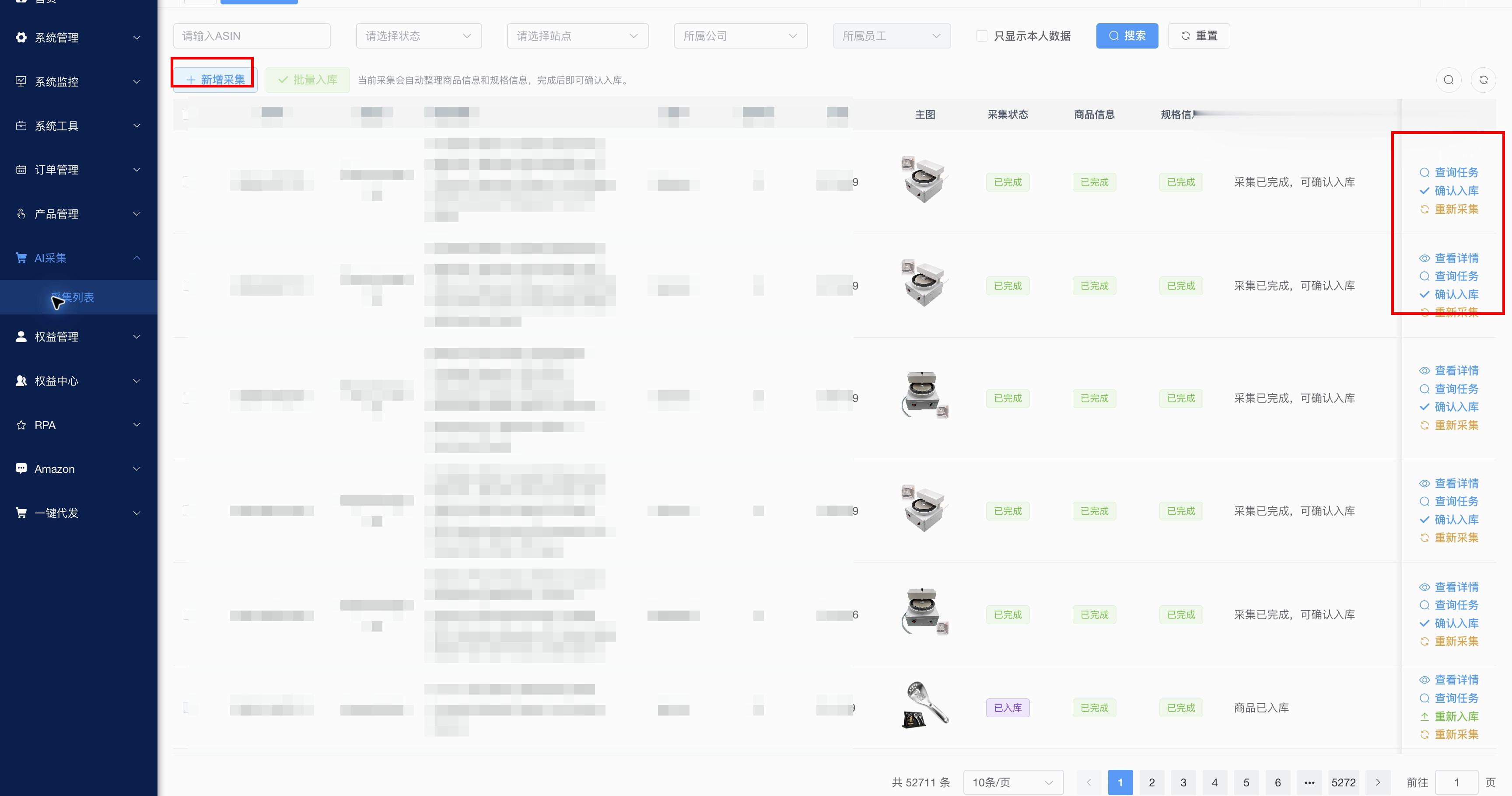
进入商品采集列表后,可以按 ASIN、采集状态和采集站点查询。
| 字段 | 说明 | 操作判断 |
|---|---|---|
| ASIN | Amazon 商品唯一标识 | 核对是否为目标商品 |
| 商品标题、品牌、价格、主图 | 已整理出的商品概要 | 入库前快速检查 |
| 采集状态 | 本次任务的整体状态 | “已完成”后才能入库 |
| 商品信息 | 商品基础信息采集状态 | 应尽量为成功 |
| 规格信息 | 变体、规格信息采集状态 | 变体商品需要重点检查 |
| 结果说明 | 成功、部分异常或失败原因 | 异常时按提示处理 |
| 采集站点 | 本次采集使用的 Amazon 站点 | 必须与来源商品一致 |
常见状态及处理方式:
| 状态 | 含义 | 下一步 |
|---|---|---|
| 处理中 | 后台仍在采集和整理数据 | 稍后刷新列表或点击“查询任务” |
| 已完成 | 采集数据已准备完成 | 查看详情,确认无误后入库 |
| 已入库 | 该采集结果已保存到产品库 | 前往产品列表继续编辑 |
| 异常/失败 | 采集未完成或部分数据异常 | 查看结果说明,必要时重新采集 |
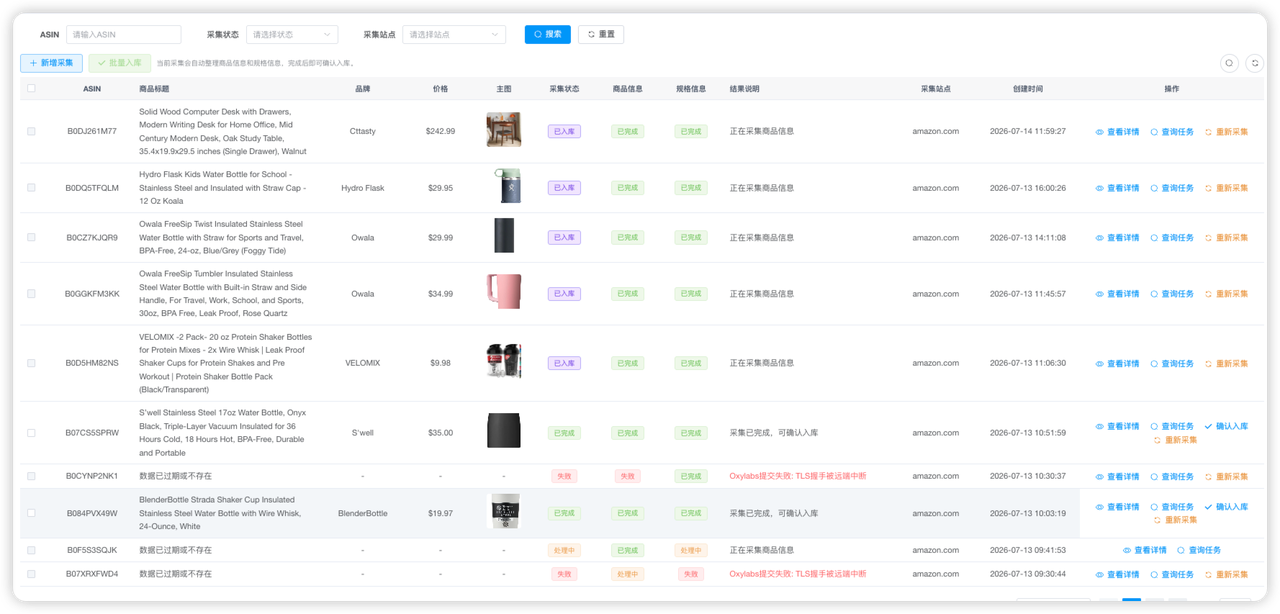
查询远程任务状态
当记录长时间处于处理中,或需要了解更详细的进度时:
- 在对应记录右侧点击“查询任务”。
- 查看整体状态、当前采集状态、商品信息状态和规格信息状态。
- 检查异常规格数及错误说明。
- 如果任务仍在正常处理,关闭窗口后稍后再查。
- 如果已明确失败,返回列表执行“重新采集”。
查看采集详情
- 点击记录右侧“查看详情”。
- 检查商品标题、品牌、价格、主图、辅图、描述、规格和变体信息。
- 重点检查商品是否与 ASIN 对应,主图是否正确且可访问,标题和品牌是否完整,变体数量、颜色、尺寸是否合理,是否存在明显错价或缺少规格。
- 确认无误后执行入库。
将采集结果保存到产品库
单个确认入库
- 找到采集状态为“已完成”的记录。
- 建议先点击“查看详情”检查数据。
- 返回列表,点击“确认入库”。
- 等待系统提示入库成功。
- 列表状态变为“已入库”后,前往产品列表查找该商品。
批量入库
- 在采集列表勾选多条“已完成且未入库”的记录。
- 点击列表上方“批量入库”。
- 在确认框中核对商品数量和 ASIN。
- 点击确认。
- 查看系统返回的成功数量和失败数量。
- 对失败记录逐条查看结果说明,不要重复入库已成功记录。
只有状态为“已完成”且存在有效采集数据的记录可以被勾选批量入库。
确认入库后,系统会对采集到的原文案进行 AI 优化,主要用于优化和压缩文案长度,防止转换其他语言时超过限制。
入库后的商品处理
入库只是将采集数据转为 ERP 商品资料。正式发布前仍需要进行商品检查和优化。
- 进入“产品列表”。
- 使用产品编码、产品 SKU 或标题查找刚入库商品。
- 打开商品详情,重点检查标题、品牌、图片、描述、五点描述、关键词、颜色、尺寸、变体关系、成本、售价、重量和包装尺寸。
- 检查是否包含侵权词或不合规内容。
- 根据业务需要执行“一键处理侵权”“一键 AI 优化”“一键更新价格”或“一键更新图片”。
- 人工复核自动处理结果。
- 信息确认完整后,再进入 Amazon 发布流程。
重新采集及常见异常
以下情况可重新采集:
- 采集状态为异常或失败
- 采集数据已完成,但图片、标题或规格明显不完整
- Amazon 原商品内容已更新,需要刷新 ERP 采集缓存
- 之前已入库,但需要获取最新来源数据
操作步骤:
- 在采集列表找到对应 ASIN。
- 点击“重新采集”。
- 确认 ASIN 和站点。
- 在确认框中点击确认。
- 等待新任务完成后重新查看详情。
重新采集会刷新当前采集缓存,不要连续重复点击。
| 问题 | 原因判断 | 处理方式 |
|---|---|---|
| 插件提示令牌未配置 | 首次使用或未保存令牌 | 回 ERP 复制令牌并在插件中保存 |
| 插件提示令牌失效/401 | ERP 登录令牌已失效 | 重新登录 ERP,重新复制令牌 |
| 未识别到 ASIN | 页面未加载完成、不是支持的 Amazon 页面或页面结构异常 | 打开商品详情/列表页,刷新后重新识别或手工输入 ASIN |
| 站点识别错误 | 页面跳转、地区切换或域名识别异常 | 手工选择与来源一致的站点 |
| 任务长时间处理中 | 后台采集服务或第三方任务仍在执行 | 点击“查询任务”,确认状态后等待或重新采集 |
| 商品信息成功、规格信息失败 | 变体规格采集异常 | 查看异常规格数和结果说明,必要时重新采集并人工补规格 |
| 无法勾选批量入库 | 记录不是“已完成”或缺少有效缓存数据 | 等待完成或查看错误后重新采集 |
如果存在令牌频繁失效、无法采集的情况,请联系客服或管理员。