
外观
Amazon 产品发布流程
本文用于说明如何将 ERP 产品发布到 Amazon,包括选择店铺、站点、类目和编码策略,生成刊登草稿,加入发布队列,查看上传记录,以及失败后的恢复和重新发布。
注意
做好草稿后,尽量将草稿放入队列。系统会自动将队列中的草稿,按照同店铺、同站点、同品类合并成一个上传任务,节省 Amazon 上传资源。否则当日店铺上传资源耗尽后,可能无法继续上传商品。
发布前检查
开始发布前,应确认:
- Amazon 店铺已在 ERP 中配置并可用
- 目标站点属于所选店铺
- 商品资料、图片、价格、库存、重量和尺寸基本完整
- 主体颜色、材质、风格等常见必填属性尽量完整
- 父子变体关系正确
- 已确定使用真实 UPC/EAN,还是使用店铺类目 GTIN 豁免
- 使用豁免时,店铺已经在 Seller Central 对目标类目申请并开通豁免
- 商品不存在明显侵权词、禁售内容或图片违规
从产品列表选择待发布商品
- 进入“产品列表”。
- 使用产品 SKU、产品编码、分类、所属公司、所属员工或产品状态筛选商品。
- 检查商品当前 Amazon 状态,避免误选不应发布的商品。
- 勾选一个或多个需要发布的商品。
- 点击工具栏“上传模板”或“快速模板上传”。

“上传模板”会进入新 Amazon 刊登流程。“快速模板上传”可以选择通用模板上传。实际结果是为所选商品生成刊登草稿,不是直接向 Amazon 提交。
产品状态为“待编辑”的商品不能进入上传模板。商品已上传过某个站点时,仍可以继续上传到其他站点;系统不会仅因为商品已在其他站点发布过就拦截。
选择店铺、站点、编码策略和类目
打开“上传模板”窗口后,按顺序操作。
选择店铺
- 在“店铺”下拉框中选择目标 Amazon 店铺。
- 确认店铺名称无误。
店铺选错会导致店铺权限、类目权限、豁免状态和最终刊登主体全部错误,因此不要依赖后续步骤纠正。
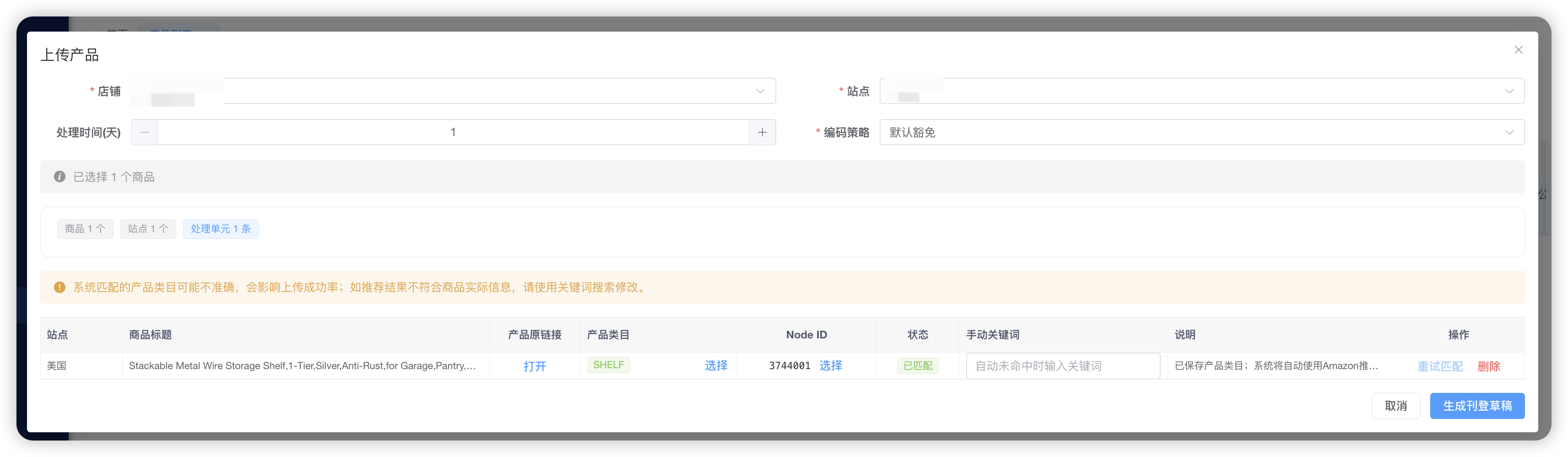
选择站点
- 在“站点”下拉框中选择目标国家/地区站点。
- 确认站点与商品语言、币种、价格和合规资料一致。
- 选择后,系统会按当前“店铺 + 站点”匹配产品类目和品类挂靠的 node 节点 ID。
设置处理时间
- 在“处理时间(天)”中填写备货处理时间。
- 当前最小值为 1 天。
- 应根据实际库存和发货能力填写,避免承诺无法满足的处理时效。
选择编码策略
| 编码策略 | 适用场景 | 使用要求 |
|---|---|---|
| 默认豁免 | 店铺在目标类目已经获得 GTIN 豁免 | 必须确认店铺和类目豁免真实有效 |
| 使用系统 UPC | 商品需要 UPC,且系统有可分配 UPC | 后续仍需通过 Amazon 编码校验 |
| 使用系统 EAN | 商品需要 EAN,且系统有可分配 EAN | 常用于要求 EAN 的站点/类目 |
重要说明:
- 默认豁免不是“跳过所有校验”,而是声明该商品无需外部商品编码。
- 豁免权限与店铺、站点、类目有关。其他店铺或其他类目已有豁免,不代表当前组合也有。
- 系统 UPC/EAN 模式下,普通 SKU/子 SKU 使用相应编码;父体按当前系统规则仍使用豁免声明。
- 如果商品已经有 ASIN、UPC、EAN 或 GTIN,也可以在草稿补项时为具体 SKU 保存实际编码方案。
确认 Product Type 类目匹配
选择店铺和站点后,系统会为每个商品自动匹配 Amazon Product Type。
- 查看每个商品的“匹配结果”和“状态”。
- 已匹配时,核对 Product Type 是否符合商品实物。
- 未匹配时,在“手动关键词”中输入准确、简短的商品类目词。
- 点击“重试匹配”。
- 重复调整关键词,直到所有商品均匹配成功。
- 所有处理单元都匹配后,“生成刊登草稿”按钮才可使用。
- 排查品类是否正确。亚马逊推荐的品类不一定准确,有些会偏得离谱,需要人工核验,尤其是走豁免的品类。
- 可以点击类目旁边的选择按钮,手动选择产品类目。node ID 同理。
类目关键词建议:
- 使用商品本体名,如
wall clock、pet bowl - 不要输入完整营销标题
- 不要包含颜色、尺寸、促销词等无关修饰
- 匹配结果不合理时,不要为了进入下一步而勉强接受,应重新搜索
如果类目查询失败,先看页面提示原因:
- 提示店铺授权、令牌、refresh token 或接口认证异常时,先处理店铺授权
- 提示 Amazon 接口调用成功但没有返回结果时,才按“未查询到类目”处理,调整关键词后重试
生成刊登草稿
- 再次核对已选商品数量、站点数量和处理单元数量。
- 确认所有商品均已匹配 Product Type。
- 点击“生成刊登草稿”。
- 系统会生成草稿,并进入刊登草稿箱或草稿详情。
将草稿加入发布队列
只有体检状态为“已通过”、草稿状态为“可发布”时才可以加入发布队列。
- 在草稿详情确认待补项为 0。
- 再次核对店铺、站点、类目、编码策略及 SKU 信息。
- 点击“加入发布队列”。
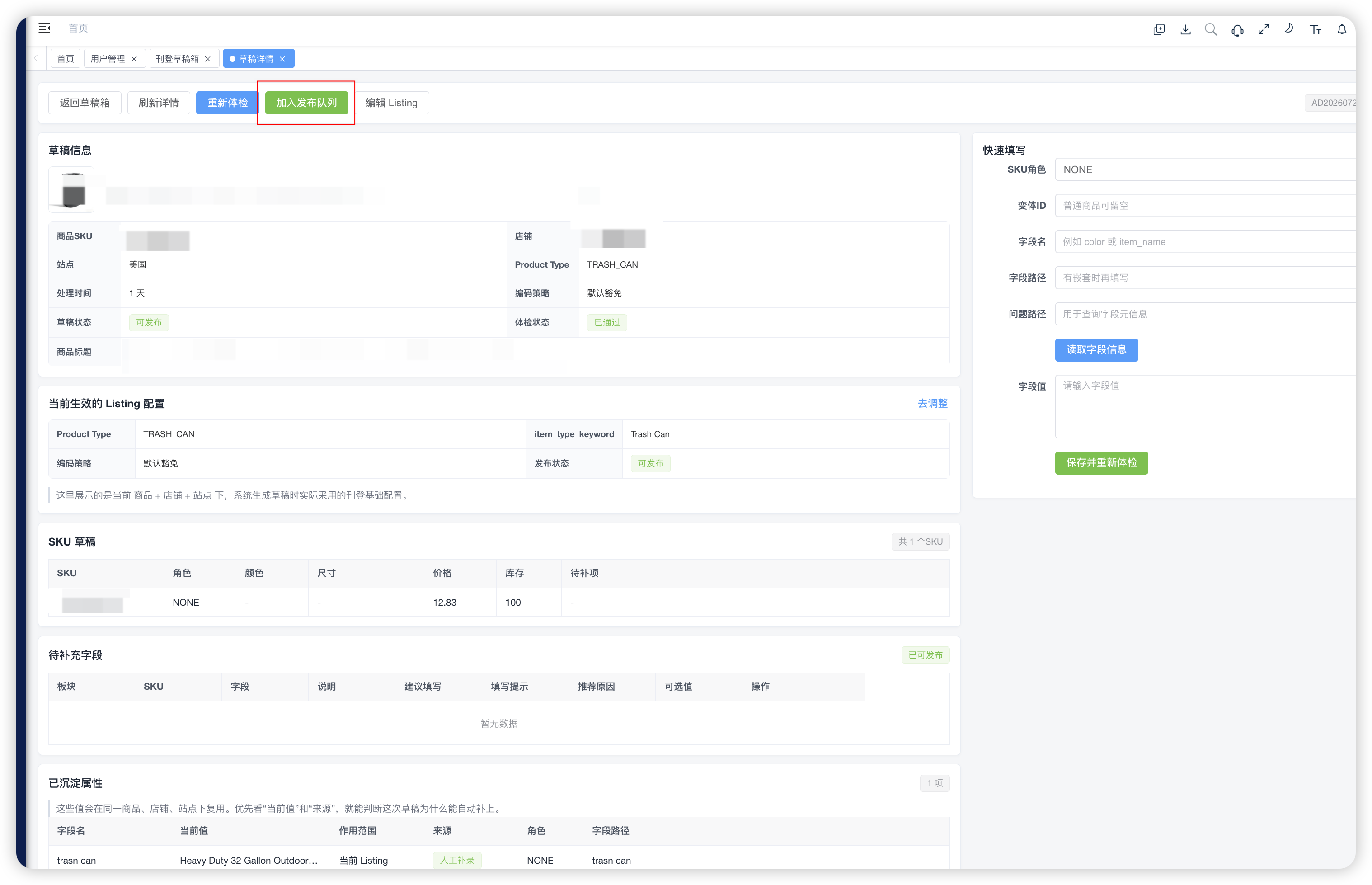
- 系统将草稿放入发布队列,并在后台按规则合并提交。
- 草稿状态变为“发布中”或队列相关状态。
- 进入“上传记录”或发布队列入口查看后续处理结果。
加入发布队列不等于 Amazon 已发布成功。必须等待系统提交 Feed、Amazon 处理并回读结果。体检中的草稿不能加入队列,系统会直接拦截。
批量加入发布队列
批量入队前提:
- 草稿均已通过体检
- 草稿处于可发布状态
- 页面允许勾选该草稿
- 草稿的店铺、站点、类目和任务参数已核对无误
操作步骤:
- 进入“刊登草稿箱”。
- 使用筛选条件找到待发布草稿。
- 勾选需要发布的可发布草稿。
- 点击“批量加入发布队列”。
- 在确认框中核对草稿数量。
- 点击确认。
- 系统会按店铺、站点、Product Type 和任务参数自动合并提交,以减少 Amazon Feed 提交次数。
- 页面提示入队成功后,可进入发布队列或上传记录查看。
如果草稿显示“不可入队”或“不可批量发布”,将鼠标移到提示上查看原因,进入该草稿详情完成体检或补项后再试。
队列合并规则
- 同一店铺、同一站点、同一 Product Type 且任务参数一致的草稿,会尽量合并为同一个上传任务。
- 一个上传任务可以包含多个商品和多个 SKU。
- 系统会定时扫描队列并提交,默认约每 10 秒处理一次。
- 同一店铺会做提交控制,尽量降低 Amazon 限流风险。
- 如果 Amazon 返回提交额度不足,任务会进入等待重试状态,由系统延迟后继续提交。
这里的自动重试只针对 Amazon 提交限流等系统性失败,不代表业务错误会自动反复发布。品牌、豁免、编码、图片、尺寸等业务失败,仍需按处理建议修复。
查看发布任务和 Amazon 结果
进入“上传记录”,可按店铺、站点、状态、商品标题、SKU、公司和员工等条件筛选任务。
| 状态 | 含义 | 建议操作 |
|---|---|---|
| 等待处理 | 任务已创建或已入队,尚未开始 | 等待系统处理 |
| 系统处理中 | 系统正在组装和提交数据 | 不要重复创建任务 |
| 亚马逊处理中 | Feed 已提交,Amazon 尚未返回最终结果 | 稍后点击“刷新状态” |
| 等待重试 | Amazon 提交额度不足或临时限流 | 等待系统自动延迟重试 |
| 发布成功 | 全部 SKU 成功 | 完成,可按需去 Seller Central 复核 |
| 部分成功 | 部分 SKU 成功、部分失败 | 查看失败 SKU 和处理建议 |
| 发布失败 | 任务或全部 SKU 发布失败 | 按处理建议恢复草稿 |
| 已取消 | 任务未继续执行 | 根据原因重新创建草稿/任务 |
查看任务详情
- 在上传记录右侧点击“查看”。
- 核对任务编号、店铺、站点、商品数、商品组、SKU 数、成功/失败 SKU 数。
- 在“本次商品”中点击目标商品。
- 查看对应商品组和 SKU 列表。
- 失败 SKU 会优先显示。
- 展开 SKU,查看 Amazon 返回、结果说明和缺失字段。
- 需要转交排查时,可点击“复制”保存完整错误内容。
- 查看“处理建议”和“属性差异”。
手动刷新任务状态
当任务为“亚马逊处理中”或长时间没有更新时:
- 打开任务详情。
- 点击“刷新状态”。
- 等待系统重新读取 Feed 和 Listing 状态。
- 查看成功/失败 SKU 数是否更新。
Amazon 处理存在延迟。连续刷新不会加快 Amazon 处理速度,建议间隔一段时间再刷新。
发布失败后的处理流程
失败处理必须从“上传记录”的任务详情开始,不要直接重复点击原草稿或重新提交原草稿。
确认失败范围
- 查看任务是“部分成功”还是“发布失败”。
- 查看失败商品和失败 SKU 数量。
- 展开失败 SKU,读取 Amazon 返回、结果说明和缺失字段。
- 查看页面生成的“处理建议”。
判断是否需要外部处理
如果“处理建议”标记“需先人工处理”,先完成外部动作,例如:
- 去 Seller Central 申请当前店铺、当前类目的 GTIN 豁免
- 准备真实 UPC/EAN/GTIN
- 修改不合规图片
- 处理品牌、类目或店铺权限
- 修改产品源数据中的尺寸、变体或合规信息
外部动作未完成前,不要反复恢复和发布,否则大概率再次失败。
重新生成安全草稿
完成必要处理后:
- 返回失败任务详情。
- 根据页面按钮点击“重新生成草稿”“安全重建草稿”或“我已处理,重新生成草稿”。
- 系统仅针对失败范围生成恢复草稿,并保留成功 SKU 的发布结果。
- 如果只生成一个草稿,页面会直接进入草稿详情;多个草稿则进入刊登草稿箱。
如果原任务是多个商品或多个变体组成的批量任务,恢复草稿只包含失败范围。部分成功时,已经成功的商品或 SKU 不会重复进入恢复草稿。
检查恢复草稿
- 核对恢复草稿的店铺、站点、Product Type 和编码策略。
- 查看系统是否已自动剔除不安全的历史沉淀字段。
- 等待系统自动体检和自动补值完成。
- 如仍有待补项,按提示修改字段、类目、编码方案或产品源数据。
- 确认体检通过。
重新加入发布队列
- 待补项清零且草稿变为“可发布”后,再点击“加入发布队列”。
- 多个恢复草稿可在草稿箱勾选后批量加入发布队列。
- 返回上传记录查看新任务结果。
典型失败场景及处理建议
| 失败场景 | 常见表现 | 正确处理 |
|---|---|---|
| 店铺类目豁免未开通 | Amazon 返回 8560、13013、NOT_EXEMPT,或页面提示“店铺类目豁免未开通” | 去 Seller Central 申请该店铺、站点和类目的 GTIN 豁免,或改用真实 UPC/EAN |
| 商品编码无效 | UPC/EAN/GTIN 校验失败 | 核对编码来源、位数和是否已被占用,保存正确编码后重新体检 |
| 必填字段缺失 | SKU 详情显示缺失字段 | 系统会优先自动补值;仍未通过时,按剩余待补项处理并重新体检 |
| Product Type 错误 | 大量字段不匹配、枚举不适用或类目拒绝 | 修改 Product Type、Browse Node 和关键词后重新体检 |
| 图片错误 | 图片不可访问、格式/尺寸不合规 | 在产品库更换图片,确认公网可访问,再恢复草稿 |
| 变体关系错误 | 父子 SKU、主题、颜色或尺寸冲突 | 修改产品变体源数据,确认 variation_theme 后重新生成草稿 |
| 店铺/品牌/类目权限问题 | Amazon 明确返回权限或品牌限制 | 先在 Seller Central 完成审批,不要反复补普通字段 |
| 店铺授权或令牌异常 | 查询类目或提交时提示店铺授权、refresh token、接口认证相关错误 | 先检查店铺授权状态,重新授权后再查询类目或生成草稿 |
| Amazon 提交额度不足 | 返回 You exceeded your quota for the requested resource. 或任务进入等待重试 | 等待系统自动延迟重试,不要重复创建同类任务 |
| Amazon 仍在处理 | 状态为“亚马逊处理中” | 等待后刷新状态,不要重复创建发布任务 |
| 部分 SKU 成功 | 任务为“部分成功” | 仅恢复失败范围,避免重新发布成功 SKU |
操作规范和风险提示
- 店铺、站点和类目必须按顺序确认,任意一项错误都会影响后续 schema、豁免和发布结果。
- 不要把“默认豁免”理解为系统自动拥有豁免权限。
- 不要在任务处理中重复发布同一草稿。
- 批量加入发布队列前先抽查草稿详情,确保不是批量带入错误类目或编码策略。
- 对颜色、尺寸、材质、合规、电池和危险品等实物属性,必须根据真实商品填写。
- 系统自动补值通过体检,不等于 Amazon 最终一定接受;上传结果仍以 Amazon 返回为准。
- Amazon 返回“权限问题”时,应先完成 Seller Central 外部动作,再重新生成草稿。
- 部分成功任务只处理失败 SKU,不要重新发布已经成功的 SKU。
- 已发布草稿是历史记录,不应继续修改;需要调整时创建新草稿。
- 草稿处于体检中时不要加入发布队列;系统会拦截未完成体检的草稿。
- 排查问题时保留任务编号、店铺、站点、SKU、Amazon 返回和 Feed ID,便于技术人员定位。
日常操作检查清单
采集检查清单
- 插件令牌有效
- ASIN 识别正确
- 采集站点正确
- 采集任务已提交
- ERP 采集状态已完成
- 商品信息和规格信息已检查
- 采集结果已确认入库
- 产品库商品资料已复核和优化
Amazon 发布检查清单
- 已选择正确店铺
- 已选择正确站点
- 已确认备货处理时间
- 已选择正确编码/豁免策略
- 当前店铺和类目的豁免已真实开通
- Product Type 与商品实物一致
- Browse Node 和关键词合理
- 草稿体检已通过
- 所有阻断待补项已处理
- 变体、图片、价格、库存和尺寸已复核
- 草稿已加入发布队列
- 上传记录已生成或队列状态已确认
- 已在上传记录确认 Amazon 最终结果
- 失败任务已按建议恢复失败范围,而非盲目重复发布
需要技术支持时应提供的信息
采集问题请提供:
- ERP 登录账号或操作人
- ASIN
- Amazon 站点
- 采集记录创建时间
- 采集状态和结果说明
- 查询任务窗口中的整体状态、商品信息状态和规格信息状态
- 页面截图
发布问题请提供:
- 店铺和站点
- 商品 ID、草稿编号
- 发布任务编号
- Product Type
- 编码策略
- 失败 SKU
- Amazon 返回、结果说明和缺失字段
- Feed ID
- 是否已经在 Seller Central 完成豁免、品牌或类目审批
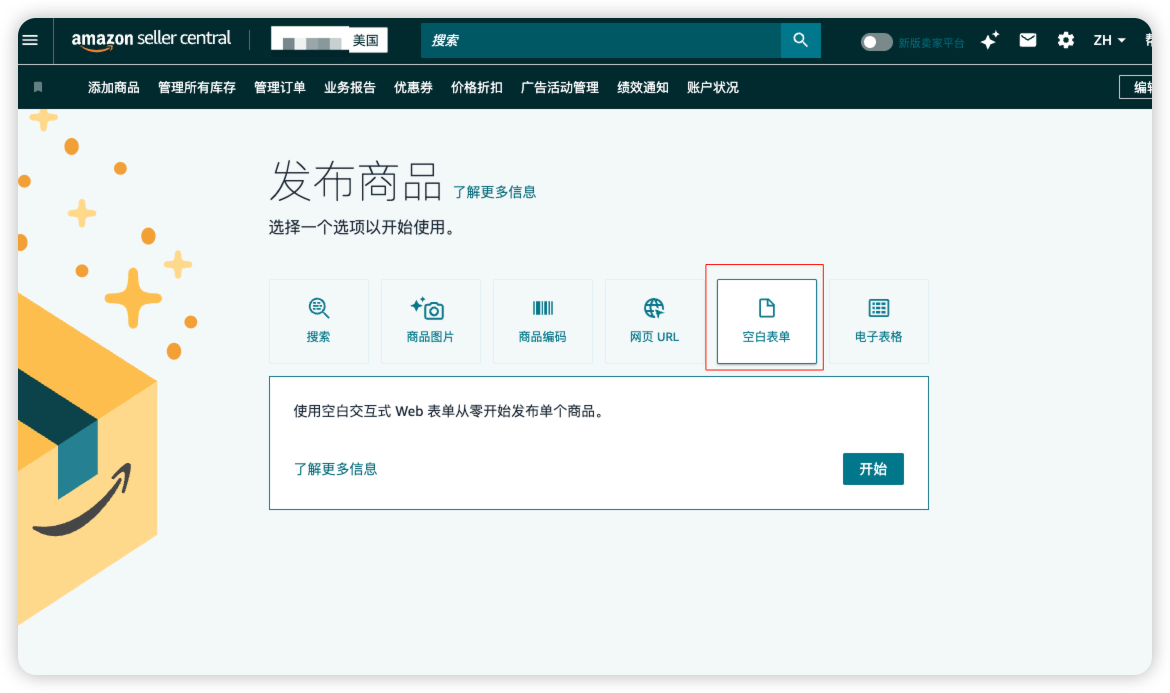
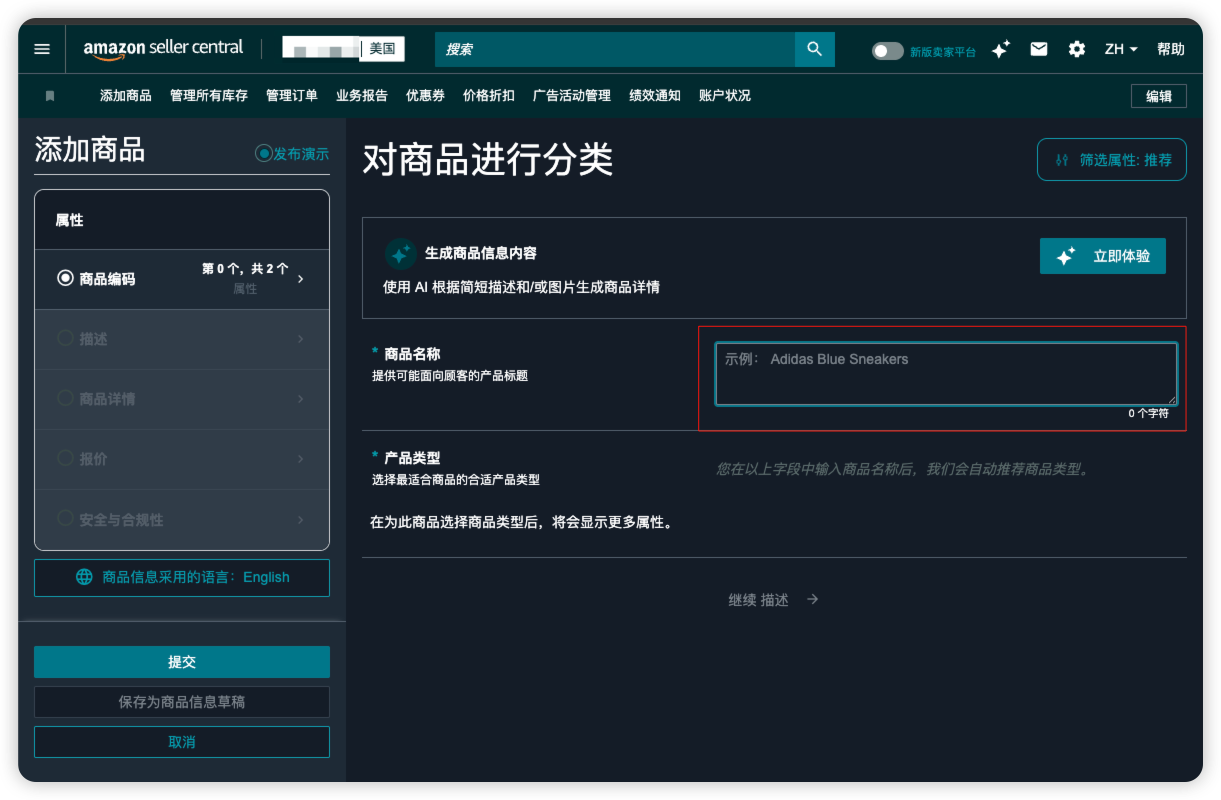
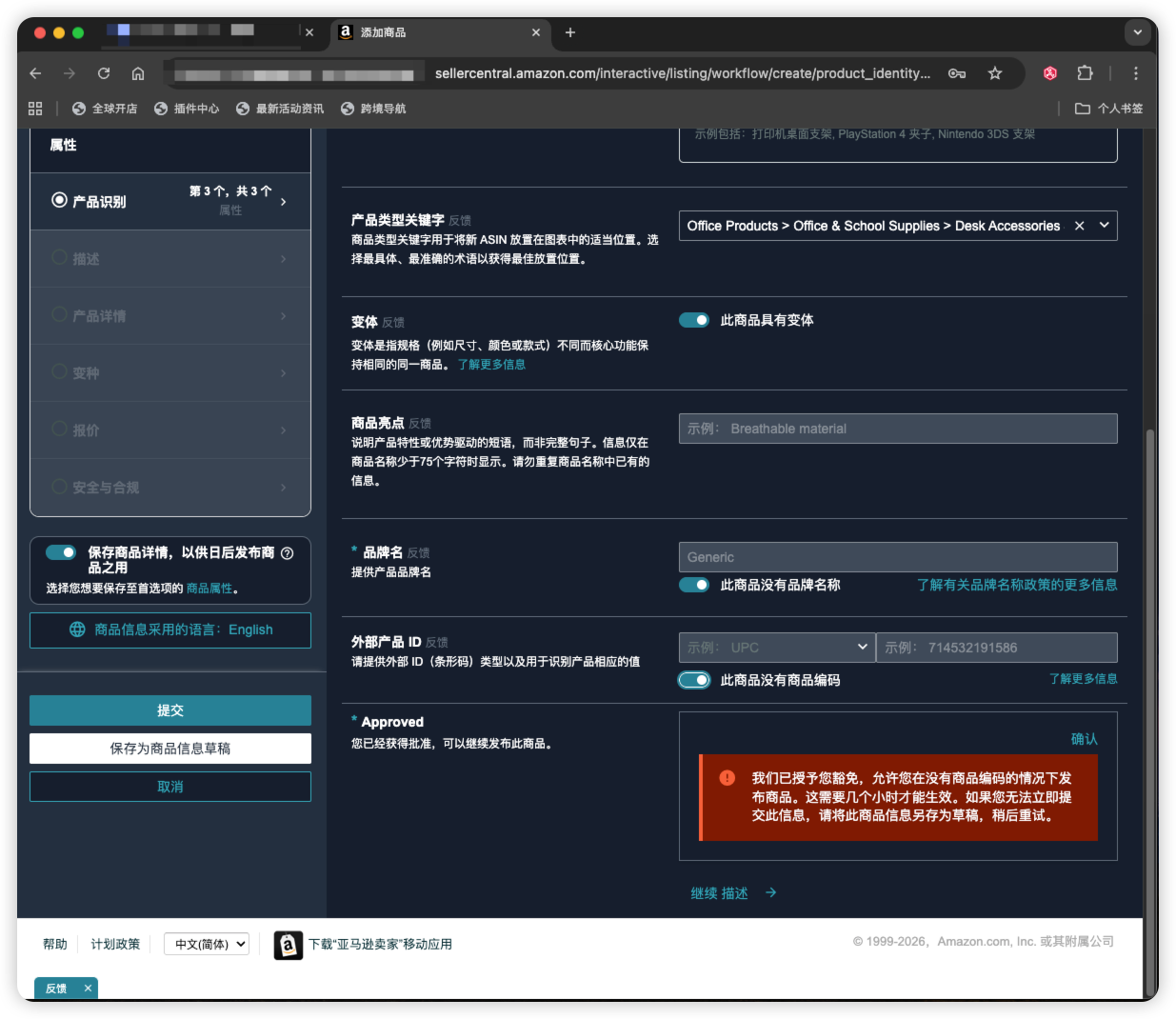
Amazon Feed 提交额度说明
Amazon Feeds API 的提交配额主要按 seller account / 店铺授权账号 + feedType 控制。
当前使用的是 JSON_LISTINGS_FEED,所以同一个店铺下,不管是法国站、德国站、英国站,还是不同 Product Type,本质都在消耗这个店铺的 JSON_LISTINGS_FEED 提交额度。
站点 marketplaceIds 只是 Feed 内容里的目标站点,不会让你多一份独立提交额度。品类 productType 也不会单独给额度,它只是 listing payload 里的商品类型。